
Descarcă HotBox – Instrument Inteligent de Zoom În ecran complet pentru macOS
Prezentare generală
HotBox este un panou de preferințe ușor și specializat pentru macOS care transformă orice porțiune a ecranului într-o vizualizare în ecran complet cu un singur apăsare de tasta. Deși mulți utilizatori de Mac se bazează pe zoom-ul integrat din accesibilitate, HotBox adaugă un nivel de precizie: poți desena un dreptunghi în jurul zonei exacte de mărit, apoi o extinzi instant la întregul ecran. Acest lucru îl face ideal pentru designeri, fotografi, dezvoltatori sau oricine lucrează frecvent cu imagini de înaltă rezoluție, mockup-uri UI complexe sau tabele de date detaliate.
Instrumentul este gratuit pentru descărcare, funcționează în siguranță în mediul sandboxat al macOS și primește actualizări regulate pentru a rămâne compatibil cu cele mai recente versiuni ale sistemului de operare. Deși configurarea inițială implică montarea unei imagini de disc și setarea scurturilor de tastatură, odată configurat, HotBox oferă o experiență de zoom fără întreruperi și fără distrageri. Fie că ai nevoie să te concentrezi pe un singur pixel în timpul retușării unei fotografii, sau să te zoom pe un fragment de cod într-o prezentare live, HotBox oferă o modalitate rapidă, sigură și complet personalizabilă de a face orice în ecran complet, fără a încărca spațiul de lucru.
Funcții principale și compatibilitate sistem
- Selecție dreptunghiulară personalizabilă – alege orice zonă de pe ecran pentru mărire.
- Mărire instant în ecran complet cu o singură scurtă de tastatură.
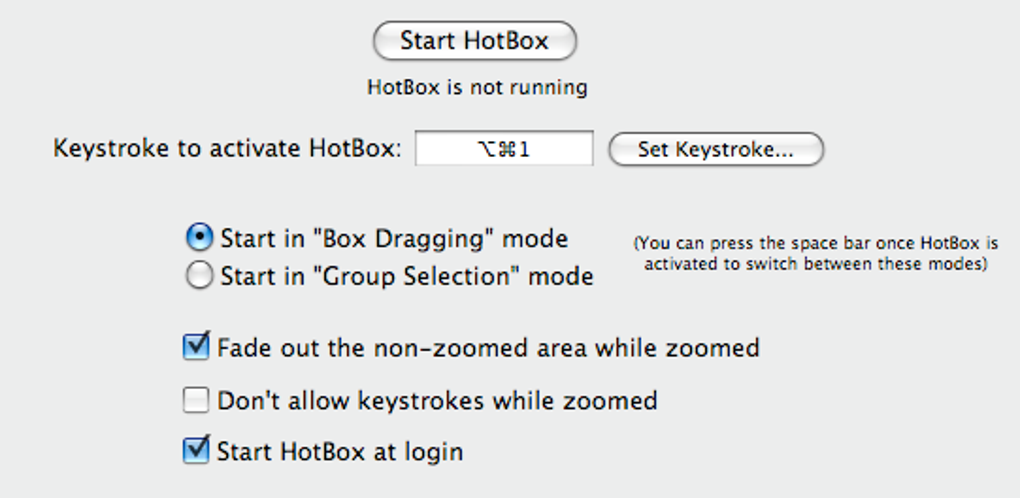
- Modul de înfășurare – diminează ferestrele înconjurătoare pentru a menține concentrarea pe zona mărită.
- Nivele de zoom ajustabile – finează exact cât dorești să mărești zona selectată.
- Editor de scurtări de tastatură – atribuie propriile tale taste rapide pentru lansare, mărire și micșorare.
- Panou de preferințe ușor – rulează în fundal cu consum minim de CPU și memorie.
- Compatibilitate cu ecrane Retina – păstrează claritatea și netezimea la rezoluții ridicate.
- Integrare seamless cu setările de accesibilitate macOS pentru o conformitate sporită.
Sprijin pentru sisteme de operare
HotBox este conceput exclusiv pentru macOS și a fost testat pe macOS 10.13 High Sierra până la macOS 14 Sonoma. Panoul de preferințe utilizează API-uri native ale sistemului, asigurând o performanță fluidă atât pe Mac-uri cu procesor Intel, cât și pe cele cu Apple Silicon (M1, M2 și ulterioare). Utilizatorii cu versiuni mai vechi de macOS pot întâmpina funcționalități limitate, deoarece instrumentul se bazează pe cadre noi de accesibilitate introduse în macOS 10.13. Pentru o securitate și stabilitate optimă, întotdeauna rulează HotBox pe o versiune complet actualizată a macOS.
Ghid de instalare și utilizare
Instalare pas cu pas
1. Descarcă imaginea de disc: Accesează site-ul oficial HotBox și apasă butonul „Descarcă gratuit”. Fișierul va fi salvat ca HotBox.dmg în folderul Descărcări.
2.
Montează imaginea: Dublu-clic pe fișierul .dmg. macOS va monta imaginea și va deschide o fereastră care afișează pachetul de panou de preferințe HotBox.
3. Instalează panoul de preferințe: Trage iconița HotBox.prefPane în folderul „System Preferences → Extensions”, sau dublu-clic pe ea și urmează instrucțiunile afișate. Poate fi cerut parola administratorului.
4.
Activează panoul: Deschide System Preferences, găsește noua pictogramă HotBox în partea de jos și apasă-o pentru a deschide setările.
5. Configurează scurturile de tastatură: Navighează la „Tastatură → Scurtări → Scurtări aplicații”. Adaugă scurtări noi pentru „HotBox: Arată”, „HotBox: Mărește” și „HotBox: Micșorează”.
Valorile recomandate sunt Control + Option + Spațiu pentru lansare, Control + Option + = pentru mărire și Control + Option + ‑ pentru micșorare.
Cum folosești eficient HotBox
După ce scurturile sunt setate, utilizarea HotBox este simplă. Apasă scurtura de lansare pentru a activa cursorul de selecție. Apasă și trage pentru a desena un dreptunghi în jurul zonei pe care dorești să o mărești.
Eliberează butonul mouse-ului, iar zona selectată se va extinde instant la întregul ecran. Dacă activezi „Modul de înfășurare” în setări, toate celelalte ferestre vor fi îngălbenite, menținând concentrarea asupra conținutului mărit. Pentru a ieși din modul de zoom în ecran complet, apasă din nou scurtura de lansare sau tastează Esc.
Pentru ajustări continue, folosește scurturile de mărire și micșorare în timp ce selecția este activă. HotBox reține și ultimul dreptunghi utilizat, permițând reutilizarea rapidă a aceleiași zone de zoom în sesiuni multiple.
Sfaturi pentru utilizatori avansați
• Combină cu instrumente de captură: Asociază HotBox cu utilitarul integrat de captură de ecran din macOS (Shift + Command + 4) pentru a captura direct vizualizarea mărită.
• Folosește profile multiple: Creează profile diferite de scurtări pentru lucrul de design în comparație cu sesiunile de programare, fiecare cu nivelul său de zoom implicit.
• Monitorizare performanță: HotBox rulează cu un consum neglijabil de CPU, dar dacă observi întârzieri pe Mac-uri vechi, încearcă să dezactivezi „Modul de înfășurare” și să reduci factorul de zoom.
• Rămâi actualizat: Verifică panoul de preferințe HotBox pentru anunțuri de actualizare; dezvoltatorii lansează actualizări pentru a menține compatibilitatea cu noile versiuni macOS și pentru a îmbunătăți stabilitatea.
Avantaje, dezavantaje, întrebări frecvente și concluzii finale
Avantaje și dezavantaje
- Avantaje
- Selecție dreptunghiulară precisă oferă control asupra exactului ce dorești să mărești.
- Ușor și rulează în fundal fără a atrage atenția.
- Scurtări de tastatură complet personalizabile se potrivesc oricărui flux de lucru.
- Modul de înfășurare ajută la menținerea concentrării vizuale.
- Funcționează atât pe Intel, cât și pe Mac-uri Apple Silicon.
- Dezavantaje
- Configurarea inițială necesită setarea manuală a scurturilor, ceea ce poate fi confuz pentru începători.
- Disponibil doar pentru macOS; nu există versiuni pentru Windows sau Linux.
- Funcționalități avansate limitate (ex: sprijin pentru mai multe ecrane) comparativ cu utilitarele plătite de zoom.
- Depinde de un panou de preferințe, ceea ce unii utilizatori îl consideră mai puțin modern decât o aplicație autonomă.
Întrebări frecvente
Poate fi folosit HotBox pe mai multe monitoare?
Da, HotBox poate mări orice zonă de pe orice monitor conectat, dar trebuie activat pe ecranul pe care îl intenționezi să folosești. Dreptunghiul de selecție funcționează independent pe fiecare ecran.
Este HotBox complet gratuit?
HotBox este oferit ca descărcare gratuită cu donații opționale. Nu există costuri ascunse sau niveluri premium.
Afectează HotBox performanța sistemului?
Instrumentul este conceput pentru a fi ușor; consumă mai puțin de 2 % din resursele CPU pe Mac-uri moderne și are un consum neglijabil de memorie.
Pot personaliza opacitatea înfășurării?
Da, panoul de preferințe include un slider pentru ajustarea nivelului de opacitate al ferestrelor înconjurătoare atunci când modul de înfășurare este activat.
Este HotBox compatibil cu macOS Ventura și ulterioare?
HotBox a fost testat pe macOS Ventura (13) și macOS Sonoma (14). Actualizările viitoare vor menține compatibilitatea cu noile lansări.
Concluzie și apel la acțiune
HotBox umple un gol pe care mulți utilizatori de Mac îl ignoră: capacitatea de a mări o zonă precisă a ecranului fără a compromite restul spațiului de lucru. Designul său minimal, combinat cu opțiuni puternice de personalizare, îl face o adăugare valoroasă pentru designeri, dezvoltatori și oricine are nevoie de o concentrare vizuală detaliată. Deși configurarea inițială poate părea puțin tehnică, beneficiul în productivitate și claritate vizuală este mai mult decât merită efortul. Dacă lucrezi frecvent cu asset-uri de înaltă rezoluție sau ai nevoie unei metode rapide de a evidenția un element UI în prezentări, încearcă HotBox astăzi. Apasă butonul de descărcare de mai jos, urmează pașii simpli de instalare și începe să te zoom cu încredere.







